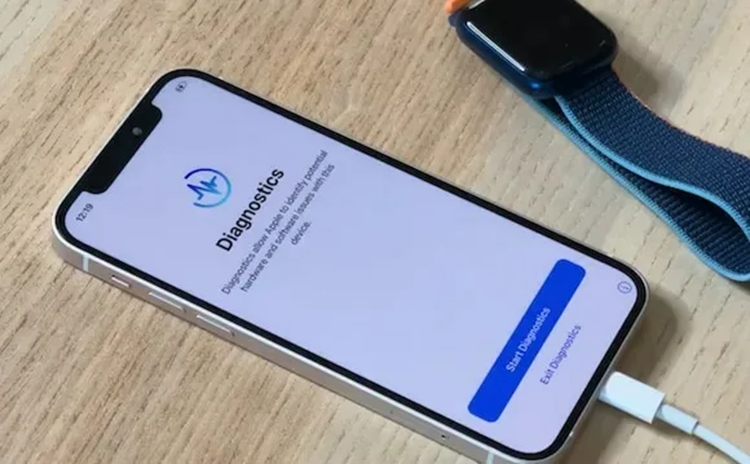
Смартфоны Apple отличаются стабильной работой, но даже у них со временем появляются сбои, связанные с износом компонентов, падениями, попаданием влаги или ошибками в программной части.
Грамотная диагностика помогает отделить простую неисправность от комплексной и заранее понять, какие работы действительно нужны.
Правильный подход к проверке iPhone и сервисный центр Gestore включает оценку внешних признаков, тестирование ключевых модулей и анализ поведения устройства под нагрузкой. Это снижает риск «лечить симптомы», когда причина находится совсем в другом узле, и позволяет точнее прогнозировать сроки и стоимость ремонта.
Как проходит диагностика iPhone
Диагностика обычно начинается с визуального осмотра: проверяют целостность дисплея, корпуса, модулей камер, разъемов, а также признаки вскрытия и следы влаги. Далее идут функциональные тесты – от базовых (зарядка, связь, звук) до более глубоких (энергопотребление, стабильность работы, поведение при нагреве).
Базовая проверка по шагам
- Проверка питания: реакция на зарядку, скорость набора процента, стабильность работы без кабеля, поведение при низком заряде.
- Тест экрана: яркость, равномерность подсветки, наличие пятен, «битых» зон тача, ложные нажатия.
- Связь и беспроводные модули: качество сети, Wi?Fi, Bluetooth, GPS, работа точки доступа.
- Звук и микрофоны: разговорный динамик, полифония, запись голоса, шумоподавление.
- Камеры и датчики: фокусировка, стабилизация, работа вспышки, Face ID/Touch ID, датчик приближения.
- Память и производительность: свободное место, ошибки при обновлении, самопроизвольные перезагрузки, зависания.
Что важно уточнить перед проверкой
- История падений и контакта с водой: даже без видимых повреждений влага может вызвать коррозию и нестабильность.
- Когда проявляется проблема: на зарядке, при холоде, в играх, при звонках, после обновления iOS.
- Был ли ремонт ранее: неоригинальные детали и некорректная сборка часто дают повторные сбои.
Итог: что делать, если iPhone не включается
Если iPhone не подаёт признаков жизни, чаще всего причина связана с питанием: разряженный аккумулятор, неисправный кабель/адаптер, загрязнённый или повреждённый разъём, реже – сбой системы.
Пошаговая проверка позволяет быстро отделить простую проблему (зарядка и контакты) от аппаратной неисправности и понять, когда уже нужна диагностика в сервисе.
Краткий чек-лист
- Проверьте источник питания: попробуйте другой адаптер и другую розетку/USB-порт, исключите удлинители и «умные» сетевые фильтры.
- Проверьте кабель: замените на заведомо исправный, убедитесь в отсутствии заломов и перегрева, используйте сертифицированные аксессуары.
- Осмотрите разъём: при выключенном устройстве проверьте наличие пыли/ворса; при сильном загрязнении лучше не «ковырять» металлическими предметами.
- Дайте время на заряд: оставьте на зарядке 20–40 минут, затем проверьте реакцию на кнопку питания.
- Выполните принудительную перезагрузку: если экран чёрный, но устройство может быть включено, используйте комбинацию клавиш для вашей модели.
- Проверьте на признаки жизни: вибрация, звук подключения к компьютеру, нагрев при зарядке, отображение в Finder/iTunes.
- Если не помогло: высокая вероятность проблем с аккумулятором, контроллером питания/заряда, разъёмом, шлейфами или платой – требуется профессиональная диагностика.
- Не используйте сомнительные адаптеры и кабели – это частая причина отказов зарядки и повреждений цепей питания.
- Не пытайтесь разбирать iPhone без опыта – можно повредить шлейфы, разъёмы и усилить неисправность.